Entegrasyonlar
Ayarlar → Entegrasyonlar sayfası, Chargeless'ın bağlı olduğu sistemleri ve bağlanabileceği her şeyi beş kategoride gösterir: Ödemeler, Destek ve yardım masası, Bildirimler ve webhook'lar, E-posta ve Kendi servisleriniz. Her entegrasyon türünün bir kartı vardır: Bağlan, kurulum adımlarını, gerekenleri ve kılavuzları içeren ayrı bir sayfa açar; karttaki her bağlantı da durumunu ve ayarlarını gösteren kendi sayfasına götürür. Buradaki değişikliklerin çoğu için doğrulama uygulamanızdan bir kod istenir.
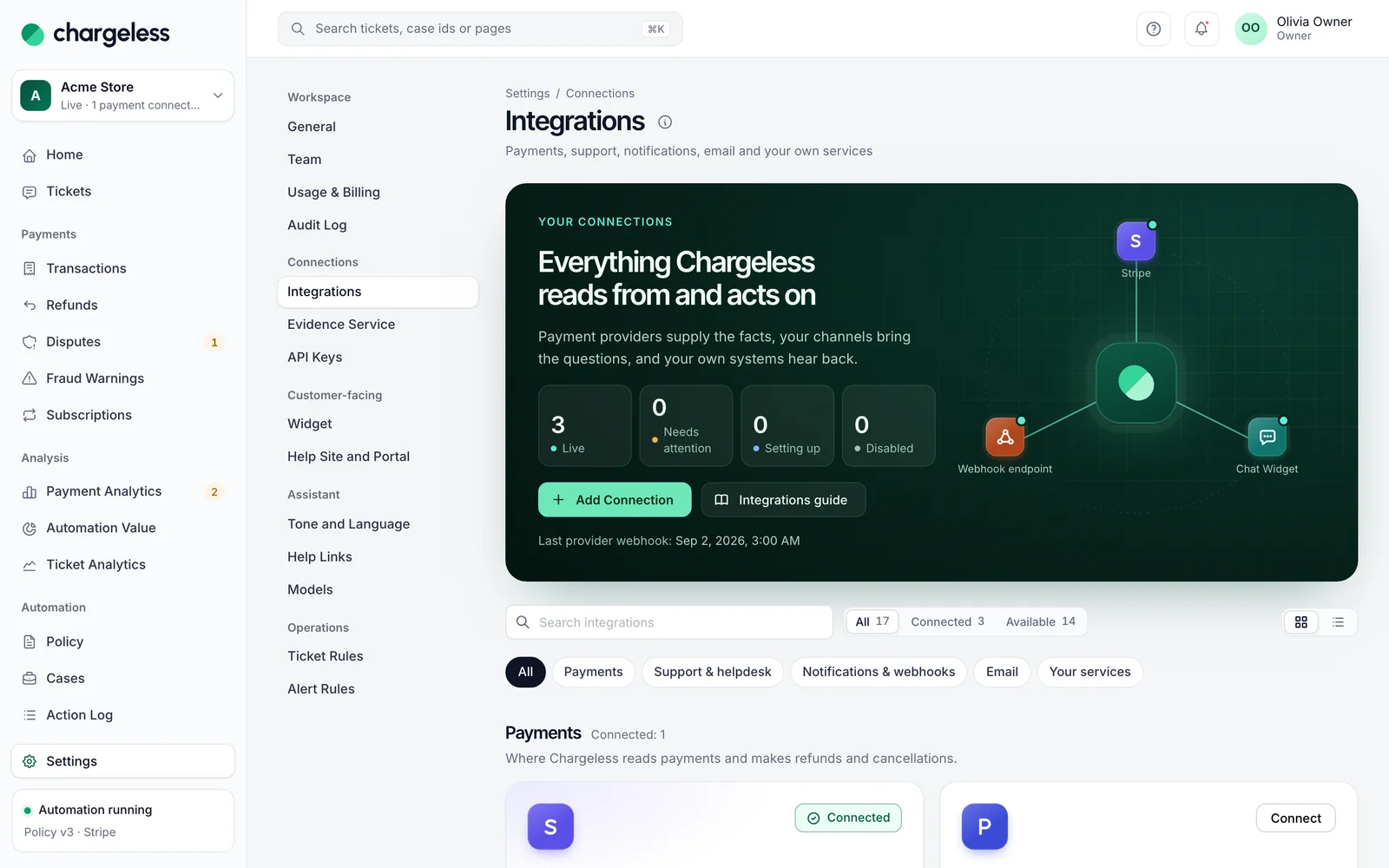
Ödeme Bağlantıları
Bir çalışma alanında en fazla 10 ödeme bağlantısı olabilir (devre dışı olanlar dahil); örneğin farklı bölgelerdeki iki Stripe hesabı ya da Stripe'ın yanında kendi sisteminiz. Bir ödeme sağlayıcısının kartında Bağlan'ı (zaten bağlı olan bir sağlayıcıda Bir tane daha ekle'yi) seçin, bağlantıya bir Ad verin ve Stripe dışındaki sağlayıcılarda Mutabakat para birimi'ni belirtin: hesabın size ödeme aktardığı para birimi. Stripe hesabında Chargeless bu bilgiyi, hesabı bağladığınızda doğrudan hesaptan okur. Bağlantı canlıya geçtikten sonra mutabakat para birimi değiştirilemez.
Bir bağlantının durumu Henüz canlı değil, Canlı ya da Devre dışı olabilir. Canlı olmayan ya da devre dışı bir bağlantıdaki ödemelerle ilgili talepler her zaman ekibinize gider.
- Bağlantıyı Devre Dışı Bırak: bu bağlantıdaki yeni otomatik işlemler ekibinize gider; önceden onaylanmış işlemler yine tamamlanır; bağlantının webhook'ları da alınmaya devam eder.
- Bağlantıyı Etkinleştir: canlıya geçiş kontrollerini yeniden çalıştırır.
Politika her ödemeyi kendi para biriminde karşılaştırır (bkz. Tutarlar ve para birimleri) ve kural oluşturucuda bağlantıları birbirinden ayırabilirsiniz (Ödeme bağlantısı).
Bağlantı türleri: Stripe, Paddle, FastSpring, Adyen, dLocal, Ecommpay, PayPal, Nuvei ve kendi sisteminiz.
Stripe
Stripe'ta şu izinlerle bir restricted key (kısıtlı anahtar) oluşturun:
- Read (okuma): Account, Customers, Charges and PaymentIntents, Invoices, Products and Prices, Radar early fraud warnings, Events.
- Write (yazma): Refunds, Disputes, Subscriptions.
Tam yetkili bir gizli anahtar (secret key) da kullanılabilir; yayımlanabilir (publishable) anahtarlar reddedilir. Denemeler için test modu anahtarlarını kullanabilirsiniz. Account okuma izni yoksa Stripe anahtar kontrolünü reddeder; Refunds ya da Radar okuma izni yoksa geçmişin içe aktarılması yarıda kalır. Events okuma izni yoksa kaçırılan webhook'lar için saatlik kontrol çalışamaz (bağlantının sayfasında bu kontrol başarısız görünür).
Stripe'ta, panelde gösterilen Stripe webhook adresi (
https://hooks.ile başlar) için bir webhook uç noktası oluşturun ve bu uç noktaya şu olayları gönderin:charge.succeeded,charge.updated,charge.refunded,charge.failed,payment_intent.payment_failedrefund.created,refund.updated,refund.failed,charge.refund.updatedradar.early_fraud_warning.createdcharge.dispute.created,charge.dispute.updated,charge.dispute.closed,charge.dispute.funds_withdrawn,charge.dispute.funds_reinstatedcustomer.subscription.updated,customer.subscription.deleted,customer.updated,customer.deletedinvoice.paid,invoice.payment_succeeded,invoice.payment_failed,invoice_payment.paidStripe bir hedef için iki gövde biçimi sunar ve ikisi de desteklenir: yukarıdaki türlerle snapshot olaylar ya da aynı türlerin başınav1.eklenmiş thin olaylar (v1.charge.succeeded, …). Thin bir olay geldiğinde Chargeless olayı ve ilgili nesneyi anahtarınızla Stripe'tan okur.
Chargeless'ta Gizli anahtar ile uç noktanın Webhook imzalama anahtarını (
whsec_…) girin ve Denetle Ve Kaydet'i seçin. Chargeless anahtarı salt okunur tek bir çağrıyla kontrol eder.
Kısıtlı anahtarda Webhook Endpoints: Write izni varsa Chargeless webhook uç noktasını Stripe hesabınızda kendisi oluşturur: 2. adıma gerek kalmaz ve panel yalnızca anahtarı ister.
Paddle
Paddle Billing bir kayıtlı satıcıdır (merchant of record): ödemeyi kendisi tahsil eder, ters ibrazları da kendisi yönetir. Chargeless ters ibrazları ve bunlara ait uyarıları Ödemeler → İtirazlar ile Dolandırıcılık Uyarıları sayfalarında Paddle yönetiyor işaretiyle kaydeder ve bunlara hiçbir zaman yanıt vermez.
Paddle'da Developer tools → Authentication bölümünü açın ve şu izinlerle bir API anahtarı oluşturun:
- Read (okuma): Customers, Transactions, Subscriptions, Adjustments, Notification settings, Events.
- Write (yazma): Adjustments, Subscriptions, Notification settings.
Paddle'ın izin verdiği en uzun geçerlilik süresini seçin. Denemeler için test ortamı (sandbox) anahtarı (
pdl_sdbx_apikey_…) da kullanılabilir.Chargeless'ta Paddle → Bağlan'ı seçin, anahtarı yapıştırın ve kontrol edin. Chargeless tüm okuma izinlerini kontrol eder, ardından webhook'u (Paddle'daki adıyla bildirim hedefini) Paddle hesabınızda kendisi oluşturur. Eksik izinler adlarıyla listelenir.
- Paddle iadelerin çoğunu ödemeden önce inceler. Chargeless'ın talep ettiği bir iade, Paddle onaylayana ya da reddedene kadar beklemede görünür; reddedilen iade ekibinize gider.
- Paddle anahtarlarının süresi dolar. Süre dolmadan yedi gün önce bağlantıda bitiş tarihi görünür: yeni bir anahtar oluşturup bağlantıya yapıştırın.
FastSpring
FastSpring de bir kayıtlı satıcıdır (merchant of record): ters ibrazları FastSpring yönetiyor olarak görünür ve Chargeless bunlara hiçbir zaman yanıt vermez.
- FastSpring'de Developer Tools → APIs → API Credentials bölümünü açın ve bir kullanıcı adı ile parola oluşturun (FastSpring parolayı yalnızca bir kez gösterir).
- Chargeless'ta FastSpring → Bağlan'ı seçin, bu bilgileri girin ve Canlı siparişler ya da Test siparişleri'ni seçin (bir FastSpring mağazasında ikisi bir arada bulunur).
- FastSpring'de Developer Tools → Webhooks → Configuration bölümünü açın ve aynı sipariş türü için bir webhook ekleyin: uç nokta olarak panelde gösterilen Webhook URL'sini girin, panelde listelenen olayları seçin ve gizli anahtar (secret) alanını boş bırakın.
- Chargeless'a dönüp Ekledim: webhook'u güvene al'ı seçin: Chargeless webhook'un gizli anahtarını FastSpring'de kendisi tanımlar. İsterseniz gizli anahtarı kendiniz de yapıştırabilirsiniz; anahtar yalnızca bir kez gösterilir.
- Bağlantı, FastSpring ilk olayını gönderdikten sonra canlıya geçebilir: kısa süre içinde olay gelmezse bir test siparişi verin.
Adyen
Adyen Customer Area'da Developers → API credentials bölümünü açın ve şu rollere sahip bir web service kullanıcısı seçin (ya da oluşturun):
- Checkout webservice role
- Management API — Webhooks read and write
- İtirazları kabul etmek için Disputes
Bir API anahtarı oluşturun. Denemeler için test ortamı anahtarı da kullanılabilir.
Chargeless'ta Adyen → Bağlan'ı seçip anahtarı yapıştırın. Canlı bir anahtar için Canlı URL önekini de girin (Customer Area → Developers → API URLs,
-checkout-live'dan önceki kısım). Chargeless anahtarın erişebildiği üye işyeri (merchant) hesaplarını okur (birden fazlaysa birini seçersiniz), rolleri kontrol eder, ardından webhook'u ve HMAC anahtarını Adyen hesabınızda kendisi oluşturur. Eksik roller adlarıyla listelenir.
- Adyen'den geriye dönük veri okunamaz: Chargeless ödemeleri yalnızca webhook kurulduktan sonrasından itibaren bilir. Bağlantıdan önce yapılmış bir ödeme bulunamaz ve bu ödemeyle ilgili talepler ekibinize gider.
- Bir iade, Adyen'in
REFUNDbildirimi onaylayana kadar beklemede kalır; 24 saat içinde yanıt gelmezse ekibinize devredilir. - İtirazlar, Stripe'takiler gibi Chargeless'ın itiraz yönetiminden geçer; Adyen'in dolandırıcılık bildirimlerine dolandırıcılık uyarısı kurallarınız karar verir.
dLocal
- dLocal Merchant Dashboard'da API kimlik bilgilerini açın; login (X-Login), trans key (X-Trans-Key) ve secret key değerlerini kopyalayın.
- dLocal yalnızca kendi panelinizde kayıtlı sunucu adreslerinden gelen isteklere yanıt verir: Chargeless'ın adreslerini oraya ekleyin (güncel listeyi Chargeless destek ekibinden alabilirsiniz).
- Chargeless'ta dLocal → Bağlan'ı seçin, üç değeri girin ve Test modu (dLocal'ın test ortamı) ya da Canlı mod'u seçin. Kontrol, kayıtlı IP adreslerinden birinin eksik olduğunu bildirirse 2. adım henüz tamamlanmamış demektir.
- dLocal panelinde, Chargeless panelinde gösterilen Webhook URL'sini hem bildirim adresi hem de itiraz bildirimlerinin adresi olarak tanımlayın. İadelerde bu adres isteğin içinde gönderilir.
- Bağlantı, dLocal ilk bildirimini gönderdikten sonra canlıya geçebilir: kısa süre içinde bildirim gelmezse bir test ödemesi yapın.
- Chargeless her iade kararından önce ödemeyi dLocal'dan yeniden okur; böylece dLocal panelinde az önce yapılmış bir iade de hesaba katılır.
- İtirazlar ekibinize gider; ekibiniz bunları dLocal panelinde yanıtlar.
- dLocal kimlikleri (id)
-yerine_ile görünür (D-4-…yerineD_4_…).
Ecommpay
- Ecommpay panelinde projeyi açın; projenin proje kimliğini (project ID) ve gizli anahtarını kopyalayın. Test projesi ile canlı proje birbirinden ayrıdır: her birini ayrı bir bağlantı olarak ekleyin.
- Chargeless'ta Ecommpay → Bağlan'ı seçin, değerleri girin ve Test modu ya da Canlı mod'u seçin.
- Ecommpay'den (destek ekibi ya da hesap yöneticiniz aracılığıyla) panelde gösterilen Webhook URL'sini projenin callback adresi olarak tanımlamasını isteyin.
- Bağlantı, ilk callback geldikten sonra canlıya geçebilir.
- Geçmiş ödemeler (isteğe bağlı). Geçmiş verilerinizi aktarmak için bir Data API token'ı ve onun gizli anahtarını da yapıştırın: Ecommpay panelinde My profile → API tokens → New token (token'ın ait olduğu kullanıcı projeyi görebilmelidir). Bu durumda canlıya geçerken seçtiğiniz dönem (30 ile 365 gün arası) içe aktarılır: iadeleriyle birlikte ödemeler, güncel abonelikler ve itirazlar; açık itirazlar ekibinize gider. İtirazlar yalnızca token'ın kullanıcısında Risks veya Merchant admin rolü varsa okunur. Token girmezseniz Chargeless ödemeleri ilk callback'ten itibaren bilir.
- Ecommpay idempotency anahtarı (aynı işlemin iki kez yapılmasını önleyen anahtar) desteklemez; bu yüzden Chargeless her iadeyi yalnızca bir kez gönderir. Yanıt kaybolursa Chargeless iadeyi asla yeniden göndermez: sonucu Ecommpay'in callback'i belirler ya da 24 saat sonra iade ekibinize devredilir.
- Bir aboneliği iptal etmek, ona ait COF serisindeki çekimleri durdurur.
- İtirazlar ekibinize gider; ekibiniz bunları Ecommpay panelinde yanıtlar.
Nuvei
Her Nuvei bağlantısı tek bir Nuvei sitesine karşılık gelir: sitelerinizin her birini ayrı bir bağlantı olarak ekleyin. Chargeless, Nuvei'nin iki API'sini birlikte kullanır: iade ve iptal için REST 1.0, ödemeleri ve itirazları okumak için REST 2.0 (Data API ve Disputes API). REST 2.0 olmadan bağlantı canlıya geçemez; hesabınızda REST 2.0 yoksa Nuvei'den açmasını isteyin.
- Nuvei Control Panel'de yönetici (admin) kullanıcıyla My Integration Settings'i açın; merchant ID, merchant site ID ve sitenin secret key değerlerini kopyalayın. Gizli anahtarı yalnızca yönetici kullanıcılar görebilir.
- Settings → REST 2.0 API Credentials bölümünde aynı site için bir Operations API anahtarı oluşturun ve anahtarı processing entity ID ile birlikte kopyalayın. Bu anahtarı yalnızca Developer only rolüne sahip bir kullanıcı oluşturabilir: bu role sahip kimse yoksa önce bir yöneticinin bu rolü bir kullanıcıya vermesi gerekir.
- Nuvei hesabınızda REST 1.0 IP izin listesi açıksa, kontrolden önce panelde Nuvei'nin IP izin listesi altında gösterilen adresleri bu listeye ekleyin. Panelde hiç adres görünmüyorsa adresleri Chargeless destek ekibinden isteyin.
- Chargeless'ta Nuvei → Bağlan'ı seçin, beş değeri girin, değerleri hangi ortamdan kopyaladıysanız o Ortam'ı seçin (Sandbox (test) ya da Canlı (Production): değerlerin kendisinden hangi ortama ait oldukları anlaşılmaz) ve Denetle Ve Kaydet'i seçin. Chargeless her değeri tek bir okuma isteğiyle kontrol eder ve Nuvei hesabınızda hiçbir şeyi değiştirmez. Test çalışma alanında yalnızca Sandbox seçeneği sunulur.
- Nuvei Control Panel'de Events Configuration'ı açın ve şu altı olay türünü Chargeless panelinde gösterilen Webhook URL'sine yönlendirin:
Chargeback,Fraud reported Transaction,Pre-Chargeback Alert,Control Panel Generated Transaction,Dispute API Callback,Dispute API Image Callback. Kendi ödeme bildirim adresinizi değiştirmenize gerek yoktur. - Canlıya Al için bir olay gelmesi beklenmez: itirazlar seyrek görülür ve Nuvei test olayı göndermez. Canlıya geçerken seçtiğiniz dönem (30 ile 365 gün arası) içe aktarılır: iadeleriyle birlikte ödemeler, Nuvei'nin yinelenen faturalama (rebilling) hizmetindeki etkin abonelikler ve Nuvei'nin Disputes API'sinde listelenen itirazlar; açık itirazlar ekibinize gider.
- Ödemeler yaklaşık saatte bir aktarılır; Nuvei'nin Data API'sinden okunur. Az önce yapılmış bir ödemenin görünmesi bir iki saat sürebilir; bu süre dolmadan o ödemeyle ilgili gelen talep ekibinize gider. Müşteriler, Nuvei'nin ödemeye ait kaydettiği e-posta adresiyle doğrulanır; e-posta adresi olmayan bir ödemeyi (bazı alternatif ödeme yöntemlerinde olduğu gibi) yalnızca ekibiniz bulabilir.
- İadeler (tam ya da kısmi) yalnızca bir kez gönderilir. Yanıt kaybolursa Chargeless iadeyi asla yeniden göndermez: iadeyi Nuvei'den geri okur; sonucu Nuvei'nin bildirimi ya da saatlik okuma belirler, aksi hâlde 24 saat sonra iade ekibinize devredilir. Bazı ödeme yöntemlerinde iade daha geç gerçekleşir; Nuvei onaylayana kadar müşteriye iadenin talep edildiği söylenir. Şimdilik iki ondalık basamağı olmayan para birimlerindeki iadeler (JPY, KWD ve diğerleri) ekibinize gider.
- İptaller: Chargeless, Nuvei'nin yinelenen faturalama (rebilling) hizmetinde yürüyen abonelikleri iptal eder. Tahsilatı kendi takviminizle yapıyorsanız (kayıtlı karttan sizin başlattığınız çekimler ya da Nuvei'nin üzerinde çalışan Recurly veya Zuora), Nuvei'de abonelik kaydı bulunmaz: bu çekimler yine iade edilebilir, iptal talepleri ise ekibinize gider. Nuvei'de hiç abonelik bulunmadığında bağlantının ayrıntılar panelinde bu belirtilir.
- İtirazlar: Nuvei'nin acquirer (üye işyeri bankası) olduğu ve Nuvei'nin Disputes API'sinde listelenen Visa ve Mastercard ters ibrazları, politikanız kabul edilmesini öngörüyorsa kabul edilir. Tutar zaten hesabınızdan çekilmiş olduğundan kabul etmek ek bir para hareketi yaratmaz. Politikanızın savunma yapacağı bir ters ibraz ise son tarihiyle birlikte ekibinize gider ve Nuvei Control Panel'de yanıtlanır; bu durum, Chargeless Nuvei'nin kanıt olarak kabul ettiği PDF belgeleri üretebilene kadar sürecek. Diğer tüm itirazlar (American Express, Discover, alternatif ödeme yöntemleri, başka acquirer'lar) kaydedilir ve son tarihiyle birlikte ekibinize gider. Disputes API anahtarı reddederse tüm itirazlar ekibinize gider ve bağlantının ayrıntılar panelinde bu belirtilir.
- Dolandırıcılık bildirimleri (
Fraud reported Transaction: kartı çıkaran bankaların TC40 ve SAFE bildirimleri), Stripe'ın erken dolandırıcılık uyarıları gibi dolandırıcılık uyarısı kurallarınıza göre karara bağlanır. Bu bildirimler çoğu zaman ters ibrazdan sonra gelir; Nuvei'nin zaten iade edilmiş ya da ters ibraz edilmiş olarak işaretlediği bir bildirim için hiçbir işlem gerekmez. - Ters ibraz öncesi uyarılar (Ethoca) ödemenin kaydına eklenir. Nuvei'de tanımladığınız kendi iade kuralınızla iade edilmemiş bir uyarı ekibinize gider; ekibiniz bunu Nuvei Control Panel'de yanıtlar.
- Nuvei ödeme bazında mutabakat tutarı kaydetmez: bir Nuvei ödemesi, politikanızdaki limitle kendi para biriminde karşılaştırılır; bu yüzden tahsilat yaptığınız her para birimi için bir limit tanımlayın. Limit yalnızca mutabakat para biriminde tanımlıysa ödeme ekibinize devredilir.
- Nuvei üzerinden alınan bir PayPal ödemesi Nuvei bağlantısına aittir ve Nuvei üzerinden iade edilir. PayPal'ı ayrıca yalnızca PayPal'ın doğrudan tahsil ettiği ödemeler için bağlayın; ikisini birlikte eklediğinizde panel bunu hatırlatır.
- Canlıya geçmiş bir bağlantının sitesi, hesabı ve ortamı değiştirilemez: başka bir site, hesap ya da ortama ait değerler reddedilir. Bağlantının ayrıntılar panelindeki Yeniden Kontrol Et, kayıtlı kimlik bilgilerini Nuvei ile yeniden kontrol eder; aynı panelde Son olay da görünür. Bağlantıyı kaldırırsanız URL'sini Events Configuration'dan da silin.
Kendi Ödeme Sisteminiz (İşletmenin Barındırdığı Sağlayıcı)
Ödemeleriniz Stripe'ta yürümüyorsa Chargeless, merchant-provider/v1 sözleşmesiyle, REST ya da MCP üzerinden kendi sisteminizle çalışabilir. Sisteminiz bilgileri (müşteriler, ödemeler, abonelikler) sağlar ve Chargeless'ın onayladığı iade ve iptalleri gerçekleştirir; hiçbir zaman karar vermez. Chargeless her karardan önce güncel verileri sisteminizden okur.
Bu bağlantıyı Ayarlar → Ödeme Sağlayıcısı sayfasından yönetirsiniz:
- Temel URL (443 numaralı bağlantı noktasında https) ve Aktarım.
- İmzalama Anahtarı: Chargeless'ın gönderdiği istekler imzalanır. Anahtarı yenilemek için Yeni anahtar hazırla'yı seçin, yeni anahtarı mevcut anahtarın yanına sisteminize yükleyin, ardından Etkinleştir'i (önce yeni anahtarla sözleşme kontrolünün tamamı çalışır) ya da Kaldır'ı seçin. Hemen Yenile yalnızca anahtar sızdığında kullanılmalıdır.
- Sonuç Geri Çağrıları (isteğe bağlı): sisteminiz bir işlem tamamlandığında Chargeless'a haber verir; Chargeless da sonucu sisteminizden okur. Geri çağrı anahtarını yenilerken eski anahtarı 7 gün daha geçerli tutabilirsiniz.
- Uyumluluk Kiti:
providercheckaracını sisteminiz üzerinde çalıştırın ve mühürlü raporunu Raporu Beyan Et ile yükleyin. Canlıya geçmek ve aktarım yöntemini değiştirmek için son 30 gün içinde başarıyla geçmiş bir çalıştırma gerekir. - Sağlayıcı Çağrıları son 90 günün çağrılarını gösterir; sağlayıcı alarmları da kimlik bilgileri reddedildiğinde, sisteminiz sözleşmeye uymadığında ya da sisteminize ulaşılamadığında sizi uyarır.
Sözleşmenin tamamı, imzalama kuralları ve uyumluluk kiti kendi ödeme sisteminizi bağlama kılavuzunda anlatılır.
Yardım Masası
Yardım masanızdaki taleplerin Chargeless'a ulaşması için yardım masanızı bağlayın: otomasyon politikanızın izin verdiği talepleri yanıtlar, kalanını yardım masasında ekibinize bırakır. Chargeless yanıtını yardım masasındaki talebe yazar ve bir temsilci talebi üstlendiği anda devreden çıkar.
Zendesk
- Ayarlar → Yardım Masası sayfasında Zendesk alt alan adı'nızı girin ve Zendesk'e bağla'yı seçin. Erişim iznini 10 dakika içinde Zendesk'te onaylayın; onaylayan kişi entegrasyon kullanıcısı olur.
- Tetikleyici etiketi'ni belirleyin: bu etiketi taşıyan talepler Chargeless'a iletilir.
- Webhook'u ve tetikleyiciyi Chargeless'ın oluşturması için Webhook'u ve tetikleyicisini benim için oluştur'u seçin (bir Zendesk yöneticisi gerekir) ya da kendi webhook'unuzu oluşturup Webhook imzalama anahtarı'nı girin.
Ardından devir hedefi olarak Yardım masanız (Zendesk)'i seçebilirsiniz: her devir bir Zendesk talebine dönüşür (bağlayıcı talebi iletemezse ekip kuyruğu kullanılır).
Webhook Bağlayıcısı (Herhangi Bir Yardım Masası)
Başka bir yardım masası için kendi yazdığınız ara katman, imzalı helpdesk-event/v1 olaylarını bağlayıcının Gelen URL'sine gönderir; Chargeless da yanıtları sizin Geri yazma URL'si'nize gönderir. Olaylar giden webhook'lar ile aynı şekilde imzalanır. Anahtarı yenilemek için Yeni gizli anahtar hazırla'yı seçin, yeni anahtarla imzalanmış bir connector.ping gönderin, ardından Anahtarı etkinleştir'i seçin; önceki anahtar siz kullanımdan kaldırana kadar geçerli kalır.
Freshdesk ve Intercom "Yakında" olarak görünür.
Kanallar
E-posta Kutusu
E-posta kutusu kartındaki Bağlan, bir Gelen adres oluşturur. Destek adresinize gelen e-postaları bu adrese yönlendirin (panelde Gmail, Google Workspace, Microsoft 365 ve diğer sağlayıcılar için kılavuzlar bulunur). En fazla 10 e-posta kutusu bağlayabilirsiniz; adres sızarsa Adresi Yenile'yi kullanın.
Gelen her e-posta bir talep açar ve bu talebi önce otomasyon yanıtlar. Müşteri, e-postasından ancak mesaj gönderen doğrulamasını (DMARC) geçtiğinde ve talebe bağlı adresten geldiğinde tanınır; aksi hâlde otomasyon yanıt vermez ve talep ekibinize gider. Ekibinizin yanıtlarında Reply-To olarak sizin e-posta kutunuz kullanılır; böylece müşterinin cevapları aynı talebe eklenir.
Sohbet Widget'ı
Ayarlar → Sohbet Widget'ı bölümünden yönetilir. Bkz. Widget ve müşteri kimliği.
Webhook'lar
Webhook uç noktaları, olayları kendi sistemlerinize iletir.
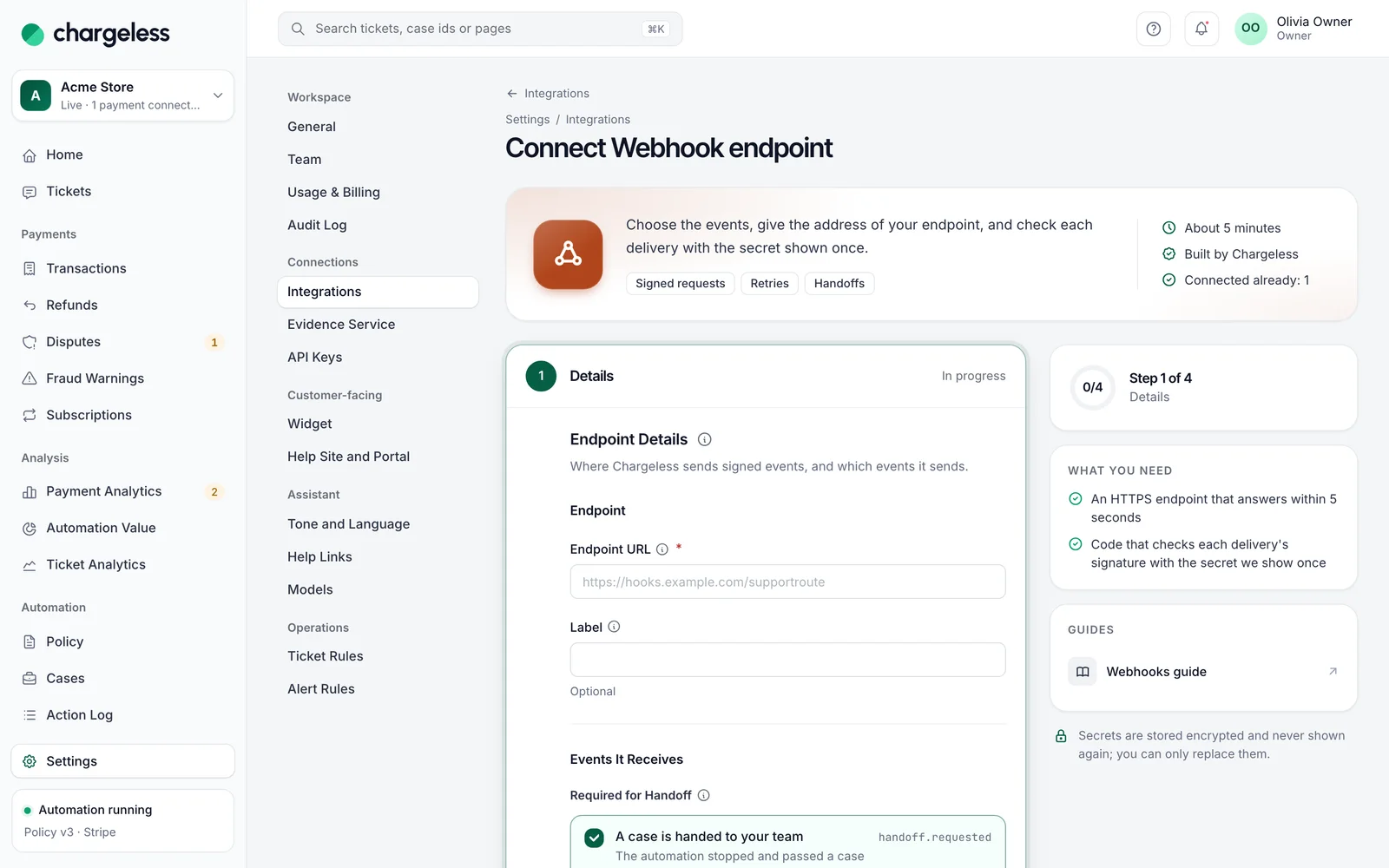
Bildirimler ve webhook'lar altında en fazla 10 uç nokta ekleyebilirsiniz. Her biri için bir Uç nokta URL'si (443 numaralı bağlantı noktasında herkese açık bir https adresi; yönlendirmeler hiçbir zaman izlenmez), bir Etiket ve Aldığı Olaylar belirlersiniz:
| Olay | Ne zaman gönderilir |
|---|---|
handoff.requested |
Bir vaka ekibinize devredildiğinde |
action.failed |
Onaylanmış bir iade ya da iptal gerçekleştirilemediğinde |
ticket.handed_to_team |
Bir talep ekibinize devredildiğinde |
action.executed |
Onaylanmış bir iade ya da iptal gerçekleştirildiğinde |
refund.reversed |
Bir iade geri alındığında |
customer_request.decided |
Kendi formunuzdan gelen bir talep karara bağlandığında |
ticket.status_changed |
Bir talebin durumu değiştiğinde (ekibiniz, müşteri veya Chargeless tarafından) |
payment_alert.opened / payment_alert.resolved |
Bir ödeme alarmı açıldığında / çözüldüğünde |
ticket.message_received |
Panelde listelenir ama henüz gönderilmez |
Devirler bir webhook'a gidiyorsa ilk üç olayın her birini etkin bir uç noktanın alması gerekir. Yeni olay türleri mevcut uç noktalara hiçbir zaman otomatik olarak eklenmez.
Bir uç nokta oluşturduğunuzda imzalama anahtarı (srwh_…) yalnızca bir kez gösterilir. Deneme Olayı Gönder bir ping olayı gönderir (uç nokta başına saatte en fazla 10).
Mühendisleriniz her olayın gövdesini, yeniden denemeleri, mükerrer gönderimleri ve sıralamayı webhook başvurusunda bulabilir.
Bir İmzayı Doğrulayın
Her gönderimde şu başlıklar bulunur:
X-SupportRoute-Timestamp: Unix saniyesi.X-SupportRoute-Signature:v1=ve ardından{timestamp}.{body}için anahtarınızla hesaplanan HMAC-SHA256 değeri (onaltılık).X-SupportRoute-Event: olay türü.X-SupportRoute-Delivery: gönderim kimliği; her yeniden denemede aynı kalır. Mükerrer gönderimleri ayıklamak için kullanın.
HMAC'i ham gövde üzerinden yeniden hesaplayın, sabit sürede karşılaştırın ve 5 dakikadan eski zaman damgalarını reddedin:
import crypto from 'node:crypto';

function verify(rawBody, headers, secret) {
  const ts = headers['x-supportroute-timestamp'];
  if (Math.abs(Date.now() / 1000 - Number(ts)) > 300) return false;
  const expected = 'v1=' + crypto.createHmac('sha256', secret).update(`${ts}.${rawBody}`).digest('hex');
  const candidates = [headers['x-supportroute-signature'], headers['x-supportroute-signature-previous']];
  return candidates.some((sig) =>
    sig && sig.length === expected.length && crypto.timingSafeEqual(Buffer.from(sig), Buffer.from(expected)));
}
Hızlıca 2xx durum koduyla yanıt verin. Zaman aşımları ile 408, 429 ve 5xx yanıtlarında gönderim, giderek uzayan aralıklarla yeniden denenir (son deneme, devir ve sonuç olaylarında ilk denemeden yaklaşık 12 saat, alarmlarda yaklaşık bir gün sonra yapılır); diğer 4xx yanıtları kesin kabul edilir ve yeniden denenmez.
Bir Anahtarı Yenileyin
Anahtarı Döndür yeni anahtarı yalnızca bir kez gösterir. 7 gün boyunca gönderimler iki anahtarla da imzalanır: yenisi X-SupportRoute-Signature, eskisi X-SupportRoute-Signature-Previous başlığında; böylece hiçbir gönderimi kaçırmadan yeni anahtara geçebilirsiniz. Öncekini Emekliye Ayır bu geçiş süresini erkenden bitirir.