Talepler: Devirden Sonra Ekibiniz
Chargeless, politikanızın izin verdiği talepleri kendisi çözer. Geri kalan her şey ekibiniz için bir talebe dönüşür. Bu sayfada kuyruk, yanıtlama, talep üzerinden iade, yanıt hedefleri, makrolar ve görünümler anlatılıyor.
Talepler Nereden Gelir
| Kanal | Nasıl başlar |
|---|---|
| Sohbet devri | Otomasyonun tamamlayamadığı, konuşmanın tamamını içeren bir sohbet. |
| Widget mesajı / Web formu | Müşterinin widget'taki "mesaj bırakın" formuyla gönderdiği mesaj. |
| E-posta | E-posta kutularınızdan birine gelen bir mesaj (bkz. Entegrasyonlar → E-posta kutusu). |
| Yardım masası | Zendesk'ten ya da yardım masası bağlayıcınızdan gelen bir talep. Yardım masanızda yürütülür, burada salt okunur olarak görünür. |
E-posta, widget mesajı ve web formu talepleri önce otomasyon tarafından yanıtlanır. Otomasyon talebi çözemezse ya da bir ekip arkadaşınız talebi üstlenirse talep artık ekibinizindir ve otomasyon (müşteriye gönderilen tek bir alındı bildirimi dışında) bu talebe bir daha asla yanıt vermez.
Talebi kimin yürüttüğü Yürüten alanında görünür: Otomasyon, Ekip ya da Harici (talep yardım masanızda yürütülüyor).
Bir talep ekip kuyruğuna düştüğünde, talep atama yetkisi olan üyeler panelde bildirim alır.
Devirler ekip kuyruğuna yalnızca devir hedefiniz ekip kuyruğunu içeriyorsa gelir (Ayarlar → Genel → Devirlerin Gideceği Yer: Ekip kuyruğu, Yalnızca webhook, Ekip kuyruğu ve webhook ya da Yardım masanız (Zendesk)).
Kuyruk
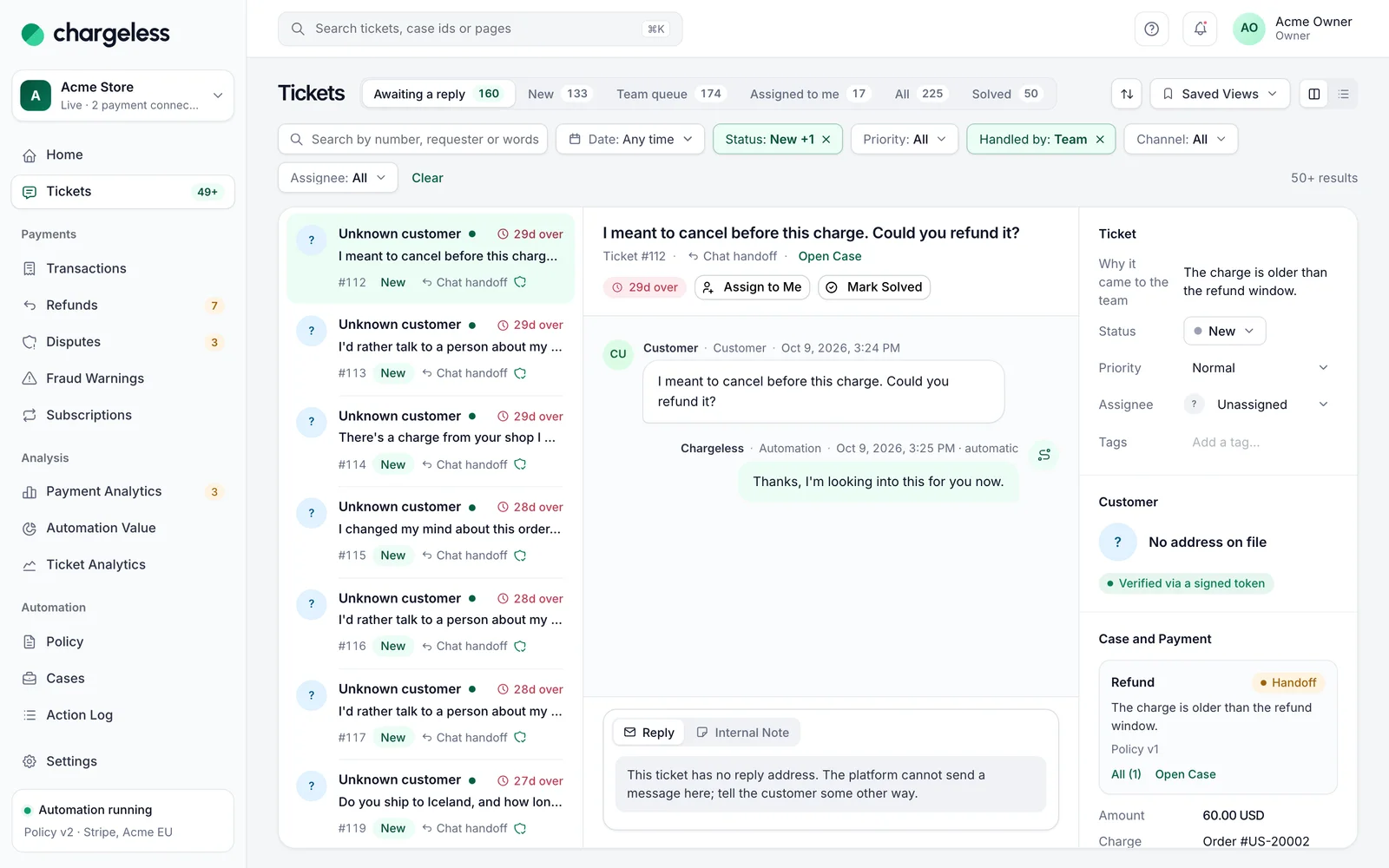
Talepler sayfası Yanıt bekleyen görünümüyle açılır. Hazır görünümler:
- Yanıt bekleyen: yanıt hedefine göre sıralanmış yeni ya da açık ekip talepleri.
- Yeni: atanmamış yeni ekip talepleri.
- Ekip kuyruğu: tüm açık ekip talepleri.
- Bana atanan, Tümü, Çözülenler.
Talepleri duruma, yürütene, önceliğe, kanala, tarihe ve metne göre süzebilirsiniz. Görünüm Olarak Kaydet ile bir filtreyi saklarsınız; ekiple paylaşmak için Ekiple paylaş'ı işaretleyin. Geniş ekranda kuyruk ve talep yan yana görünür.
Durumlar: Yeni, Açık, Müşteriden yanıt bekleniyor, Beklemede, Çözüldü, Kapalı. Kapalı son durumdur ve talep artık salt okunurdur: müşteriden gelen yeni bir mesaj yeni bir talep açar. Öncelikler: Düşük, Normal, Yüksek, Acil.
Ekibin Gözünden Tipik Bir Devir
- Bir müşteri sohbette, iade süreniz dolmuş bir ödemenin iadesini ister. Politika talebi ekibinize devreder.
- Yeni altında bir talep belirir: sohbetin tamamı, Ekibe neden geldi ("Ödeme iade süresinden daha eski."), doğrulanmış müşteri ve vaka bu talepte yer alır.
- Bana Ata'yı seçer, vakayı inceler ve bir istisna yapmaya karar verirsiniz: İşlem Yap → İade, Önizle, ardından (sahip ya da yönetici olarak) doğrulama uygulamanızdaki kodla Politikayı Geçersiz Kıl.
- Sonucu Yanıta Ekle'yi seçin, kendi cümlenizi ekleyin ve Gönder'e basın. Müşteri yanıtı e-postayla alır; müşterinin cevabı yine bu talebe düşer.
- Çözüldü ile talebi kapatın.
Bir Talep Üzerinde Çalışın
- Bana Ata'yı seçin ya da bir Atanan belirleyin.
- Yazım alanına ("Yanıt ya da iç not yaz") yanıtınızı yazın ve Gönder'i seçin. Yanıtlar müşteriye sizin e-posta kutunuzdan e-postayla gider; böylece müşterinin cevabı aynı talebe düşer. Ekibin ilk yanıtıyla birlikte yeni bir talep Açık durumuna geçer.
- Dahili Not: notları yalnızca ekibiniz görür.
- İşiniz bittiğinde Çözüldü'yü seçin.
Talepte yanıt adresi yoksa bu belirtilir; müşteriye başka bir yolla ulaşın.
Önerilen Yanıtlar
Yanıt Öner, talebe ve müşterinin doğrulanmış hesabına dayanarak yapay zekadan bir taslak ister. Taslak, her otomatik yanıt gibi kontrolden geçer ve "Yapay zeka tarafından önerildi — göndermeden önce gözden geçirin" olarak işaretlenir. Taslağı Yazım Alanına Ekle ile kullanabilir (mevcut metnin yerine ya da sonuna) veya Gizle ile kapatabilirsiniz. Siz göndermedikçe hiçbir şey gönderilmez.
Makrolar
Makro Uygula kayıtlı bir yanıtı ekler; isterseniz durumu, önceliği, etiketleri ve atanan kişiyi de değiştirir. Yer tutucular: {{ticket.number}}, {{requester.name}}, {{agent.name}}, {{merchant.name}}. Makrolar hiçbir zaman para hareketi yapmaz. Makroları Ayarlar → Talep Kuralları → Makrolar bölümünde tanımlarsınız.
Talep Üzerinden İade ya da İptal
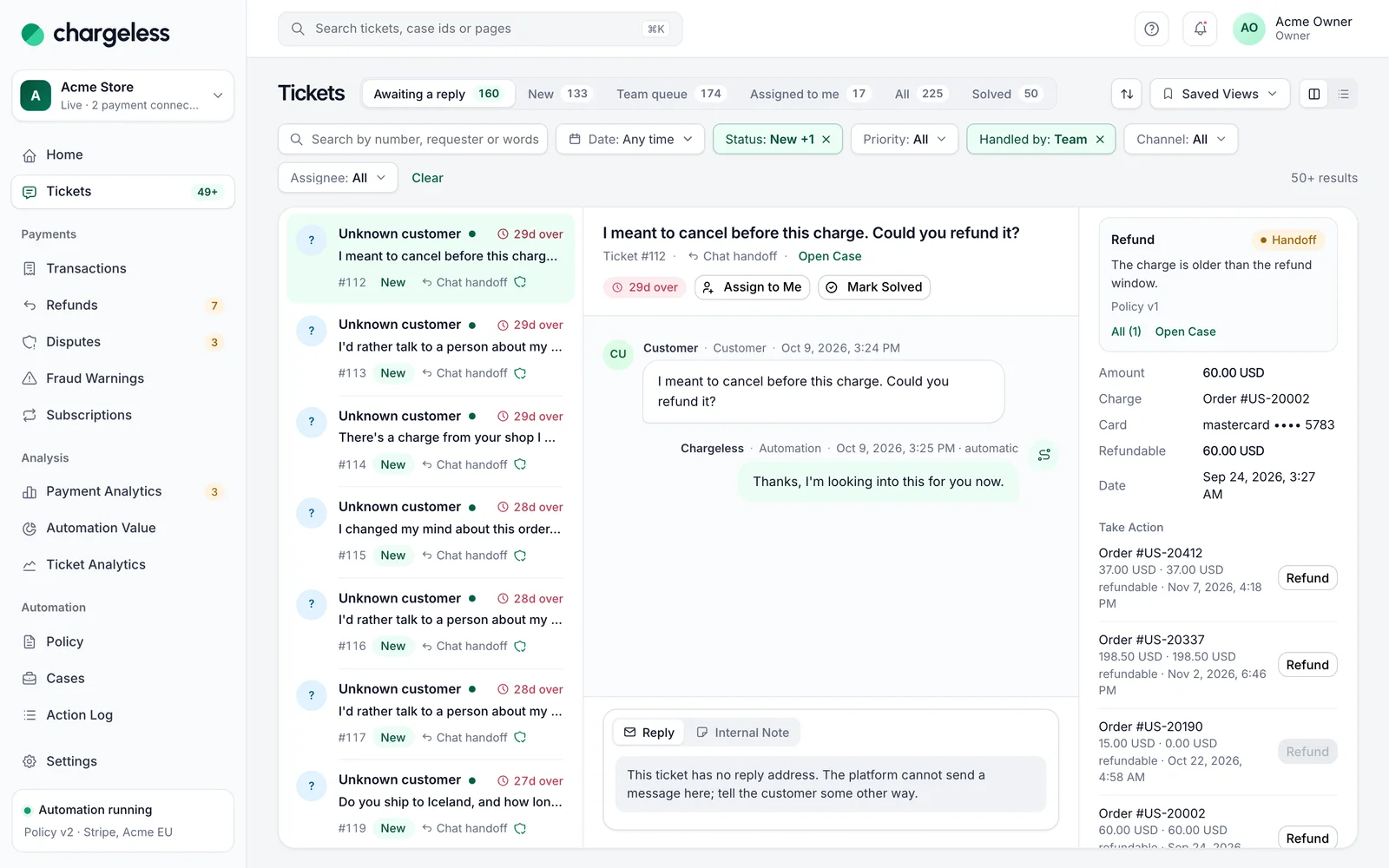
Talep kimliği doğrulanmış bir müşteriye bağlıysa İşlem Yap altında İade ve Abonelik İptali seçenekleri bulunur:
- Ödemeyi ya da aboneliği ve bir gerekçe seçin (Mükerrer ödeme, İptal etmeyi unuttu, Tanınmayan ödeme, Açıklandığı gibi değil, Hizmet sorunu, Diğer); iadede kalan tutarın tamamını ya da bir kısmını belirleyin.
- Önizle, politikanın vereceği kararı gösterir.
- Gönder'e basın. Sonucu müşteriye bildirmek için Sonucu Yanıta Ekle'yi kullanın.
Ekibin yaptığı işlemler de otomasyonunkilerle aynı politika ve limitlere tabidir ve aynı şekilde, sizin adınızla kaydedilir.
Politikanın Ötesine Geçmek
Sahipler ve yöneticiler Politikayı Geçersiz Kıl → Geçersiz Kıl Ve Gönder'i seçebilir; işlem doğrulama uygulamasından bir kodla onaylanır. Politika dışı onay; politikanın gerekçe, süre, tutar ve iptal kurallarını (ödemenin para biriminde limit tanımlı olmaması dahil) ve özel kurallarınızı aşar. Acil durdurmaları, ödemenin iade edilebilir kalanını, hız sınırlarını ve devre kesiciyi ise hiçbir zaman aşamaz. Vaka kaydında bu işlem "Politika dışında, {name} tarafından" olarak görünür.
Bir ödemeyi Ödemeler sayfasından da iade edebilir (bkz. Ödemeler), bir aboneliği de abonelik sayfasından iptal edebilirsiniz.
Yanıt Hedefleri (SLA)
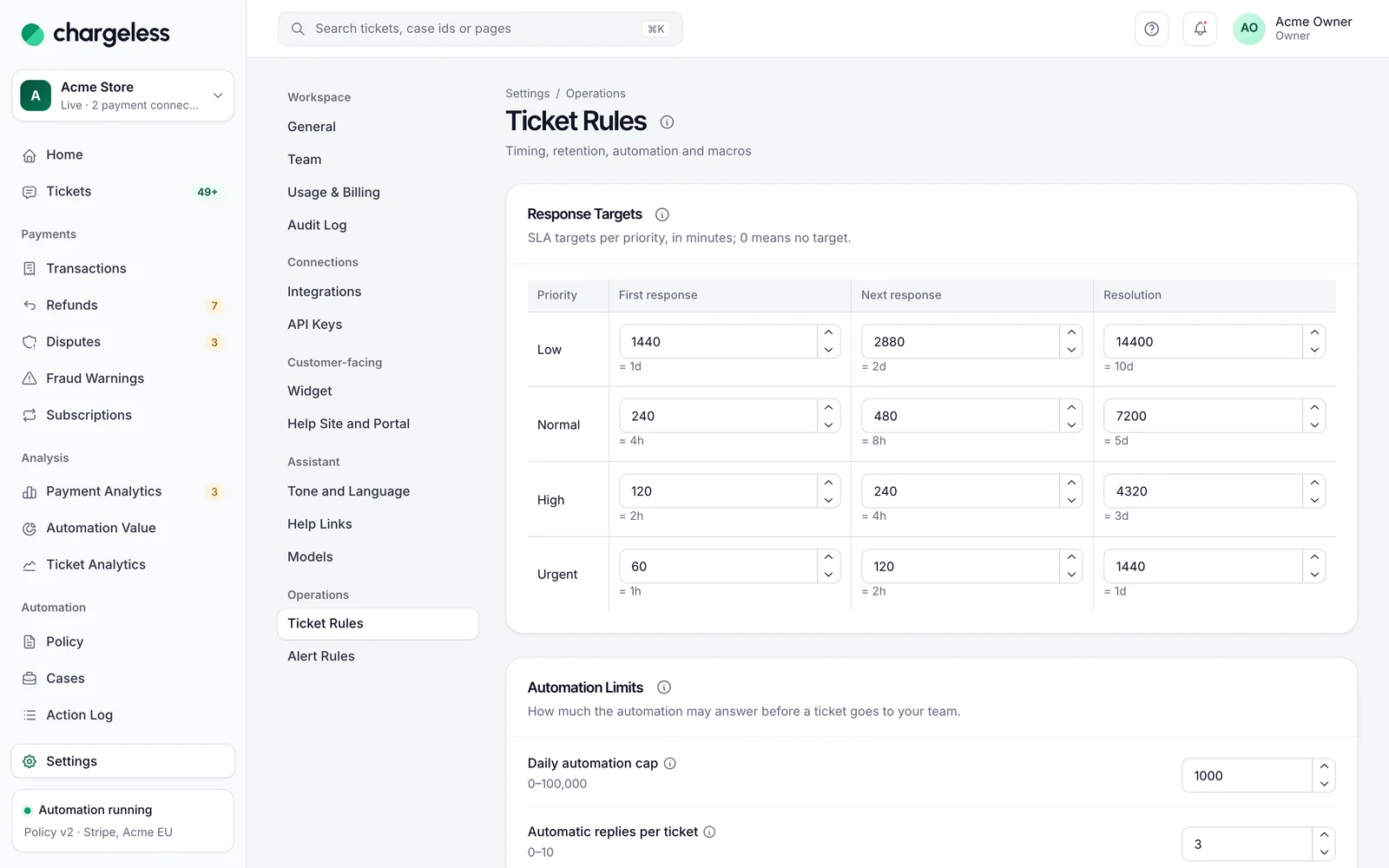
Ayarlar → Talep Kuralları → Yanıt Hedefleri: her öncelik düzeyi için İlk yanıt, Sonraki yanıt ve Çözüm süreleri, dakika cinsinden (0 = hedef yok). Bir hedef kaçırıldığında atanan kişiye, kimse atanmamışsa sahiplere ve yöneticilere panelde ve e-postayla bildirim gider. Hedefler yalnızca bildirim gönderir; talebi hiçbir zaman değiştirmez.
Talep Ayarları
Ayarlar → Talep Kuralları bölümünde ayrıca şunlar vardır:
- Otomasyon Sınırları: talep başına otomatik yanıt sayısı ve otomatik talep yanıtları için günlük üst sınır (0 girilirse otomatik talep yanıtları kapanır).
- Talep Sahibi Başına Günlük Otomatik Yanıt: e-posta gönderen başına (varsayılan 5) ve yardım masası talep sahibi başına (varsayılan 20).
- Veri Saklama: talep kapandıktan kaç gün sonra içeriğinin silineceği (30–3,650, varsayılan 365).
- Makrolar.
E-posta kutuları Ayarlar → Entegrasyonlar → Kanallar altındadır.
Talep Analizi
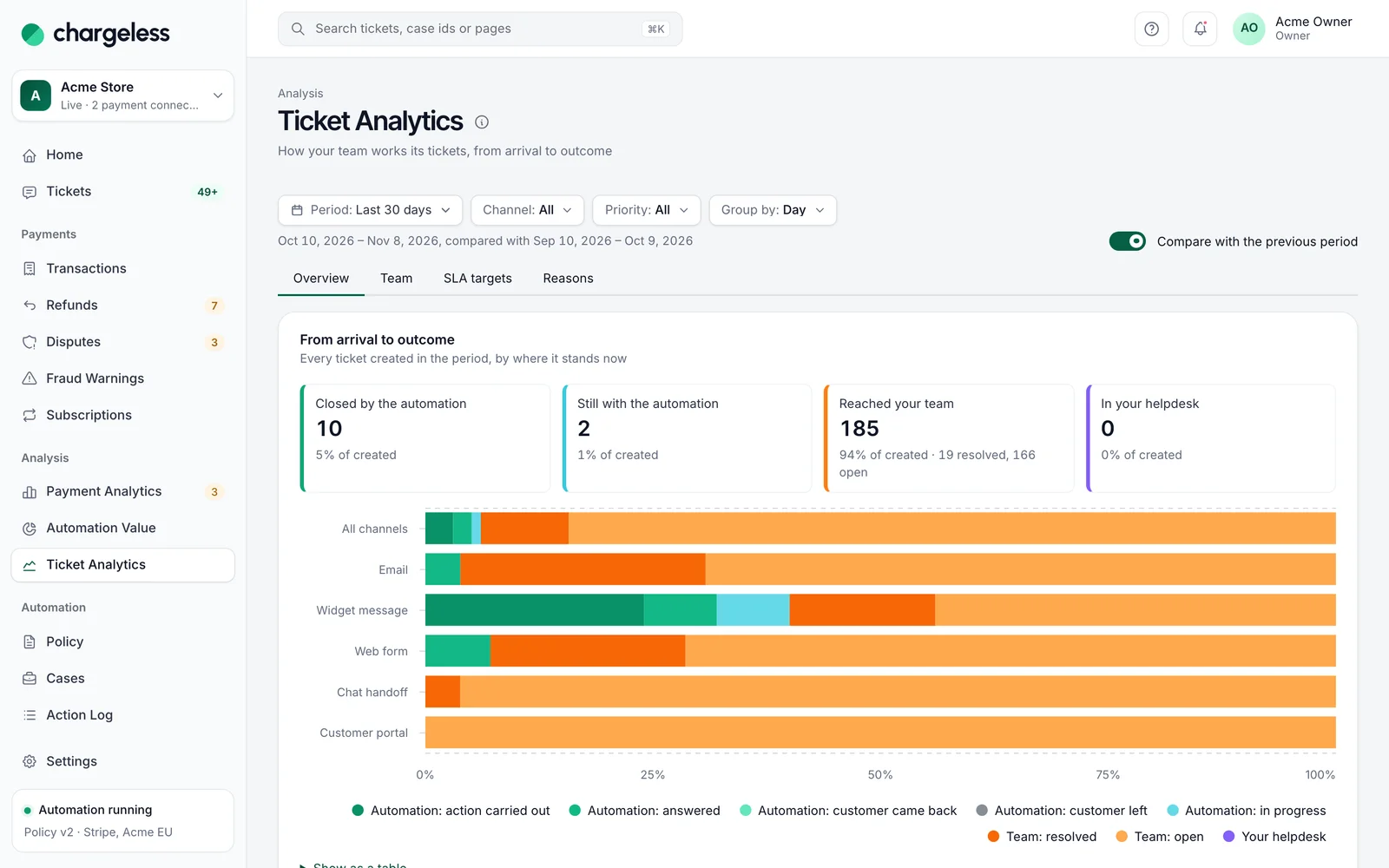
Analiz → Talep Analizi (/ticket-analytics adresinde); taleplerin nasıl geldiğini ve nasıl sonuçlandığını, kuyruğun anlık durumunu, karşılanan yanıt hedeflerini, taleplerin ekibinize neden ulaştığını, üye bazında rakamları, dilleri ve yeniden açılan talepleri gösterir. Harici bir yardım masasında yürütülen talepler ekibin rakamlarına dahil edilmez.